Mostrando postagens com marcador Uolhost. Mostrar todas as postagens
Mostrando postagens com marcador Uolhost. Mostrar todas as postagens
Registrei um domínio com o UOL HOST e quero redirecionar uma entrada para o Webnode. Como fazer?
1 - Acesse o seu SAC/Painel de Controle;
2 - Localize a Caixa que possui na descrição de Serviço "Domínios UOL";
3 - Clique em “Ver meus Domínios/Mudar Autoridade DNS”;
Nesta etapa você visualizará a lista de domínios contratados com o UOL HOST. Selecione o domínio que deseja alterar.
4 - Em "Ações Disponíveis", Clique em "Gerenciar Zona de DNS”;
5 - Crie a lista de entradas abaixo, uma de cada vez.
www aponte para CNAME o nome do seu projeto, por exemplo: SEU_PROJETO.webnode.com.br
Para isso, preencha os dados conforme abaixo:
Em "Tipo" informe "cname"
Em "Entrada", informe "www"
Em "Valor", informe " SEU_PROJETO.webnode.com "
files aponte para o nome de seu projeto: como no exemplo: CNAME aponte para SEU_PROJETO.webnode.com.br
Em "Tipo" informe "cname"
Em "Entrada", informe "files"
Em "Valor", informe "SEU_PROJETO.webnode.com.br"
6 - Acesse o site do Webnode na url http://www.webnode.com.pt/;
7 - Faça um login utilizando os campos indicados;
8 – No campo: “Meus projetos Webnode” clique no nome do site para o qual deseja redirecionar seu domínio";
9 - Na página seguinte, clique em "Nomes de domínios";
10 - Clique no link "Atribuir o seu domínio";
11 - No campo "Nome de domínio", insira o endereço de seu domínio. Ex.: SEU_DOMINIO.com.br, sem a entrada WWW.
12 - Clique em "Adicionar domínio";
13 - Aguarde a mensagem indicando que domínio foi adicionado com sucesso e clique em OK.
14 – Na próxima tela, selecione o domínio que adicionou ao Webnode e clique em definir como padrão.
OBS:
Caso você possua os serviços de Hospedagem ou Loja Virtual, pode também utilizar o seguinte caminho:
1 - Acesse o Painel de Controle e entre com seu Login e Senha;
2 - No Painel de Controle, clique na aba “Domínio”;
3 - Selecione o domínio existente, e vá até “Mais Ações”;
4 - Clique em “Gerenciar DNS”.
2 - Localize a Caixa que possui na descrição de Serviço "Domínios UOL";
3 - Clique em “Ver meus Domínios/Mudar Autoridade DNS”;
Nesta etapa você visualizará a lista de domínios contratados com o UOL HOST. Selecione o domínio que deseja alterar.
4 - Em "Ações Disponíveis", Clique em "Gerenciar Zona de DNS”;
5 - Crie a lista de entradas abaixo, uma de cada vez.
www aponte para CNAME o nome do seu projeto, por exemplo: SEU_PROJETO.webnode.com.br
Para isso, preencha os dados conforme abaixo:
Em "Tipo" informe "cname"
Em "Entrada", informe "www"
Em "Valor", informe " SEU_PROJETO.webnode.com "
files aponte para o nome de seu projeto: como no exemplo: CNAME aponte para SEU_PROJETO.webnode.com.br
Em "Tipo" informe "cname"
Em "Entrada", informe "files"
Em "Valor", informe "SEU_PROJETO.webnode.com.br"
6 - Acesse o site do Webnode na url http://www.webnode.com.pt/;
7 - Faça um login utilizando os campos indicados;
8 – No campo: “Meus projetos Webnode” clique no nome do site para o qual deseja redirecionar seu domínio";
9 - Na página seguinte, clique em "Nomes de domínios";
10 - Clique no link "Atribuir o seu domínio";
11 - No campo "Nome de domínio", insira o endereço de seu domínio. Ex.: SEU_DOMINIO.com.br, sem a entrada WWW.
12 - Clique em "Adicionar domínio";
13 - Aguarde a mensagem indicando que domínio foi adicionado com sucesso e clique em OK.
14 – Na próxima tela, selecione o domínio que adicionou ao Webnode e clique em definir como padrão.
OBS:
Caso você possua os serviços de Hospedagem ou Loja Virtual, pode também utilizar o seguinte caminho:
1 - Acesse o Painel de Controle e entre com seu Login e Senha;
2 - No Painel de Controle, clique na aba “Domínio”;
3 - Selecione o domínio existente, e vá até “Mais Ações”;
4 - Clique em “Gerenciar DNS”.
Como apontar um domínio registrado no UOL HOST para um blog que possuo no WordPress.com?
Este tutorial tem como propósito auxiliar o usuário a apontar um domínio para seu Blog hospedado com o WordPress.com. Lembramos é cobrado pelo WordPress.com o valor de 10 créditos e seus Servidores de DNS devem ser apontados para os DNS do WordPress.
1 - Autentique-se no endereço www.wordpress.com conforme imagem abaixo.

2 - Após autenticar, é necessário escolher qual BLOG terá o domínio apontado para ele. Selecione seu blog, conforme a imagem.
.png)
3 - Clique em “Configurações” e após “Domínios”.
.png)
4 - Digite o domínio em questão e clique em “Add domain to blog”.
.png)
- Neste procedimento, poderá retornar um erro (conforme imagem mais abaixo), isso ocorre porque os DNS de seu domínio devem estar apontados para os DNS do WordPress. Segue abaixo os referidos DNSs:
- ns1.wordpress.com
- ns2.wordpress.com
- ns3.wordpress.com
.png)
6 - Caso apareça esta imagem, altere os DNS junto ao órgão responsável pelo registro de seu domínio e então clique em “Tentar novamente”.
7 - Completando este processo, será mostrada a seguinte tela.
.png)
Conforme a imagem informa, é necessário realizar a compra de 10 créditos(devem ser pagos anualmente).
Salientamos ainda que este valor não é cobrado pelo UOL HOST, mas sim pelo próprio WordPress.com.
1 - Autentique-se no endereço www.wordpress.com conforme imagem abaixo.

2 - Após autenticar, é necessário escolher qual BLOG terá o domínio apontado para ele. Selecione seu blog, conforme a imagem.
.png)
3 - Clique em “Configurações” e após “Domínios”.
.png)
4 - Digite o domínio em questão e clique em “Add domain to blog”.
.png)
- Neste procedimento, poderá retornar um erro (conforme imagem mais abaixo), isso ocorre porque os DNS de seu domínio devem estar apontados para os DNS do WordPress. Segue abaixo os referidos DNSs:
- ns1.wordpress.com
- ns2.wordpress.com
- ns3.wordpress.com
.png)
6 - Caso apareça esta imagem, altere os DNS junto ao órgão responsável pelo registro de seu domínio e então clique em “Tentar novamente”.
7 - Completando este processo, será mostrada a seguinte tela.
.png)
Conforme a imagem informa, é necessário realizar a compra de 10 créditos(devem ser pagos anualmente).
Salientamos ainda que este valor não é cobrado pelo UOL HOST, mas sim pelo próprio WordPress.com.
Como configurar Webmail no Painel de Controle do UolHost?
Acesse: webmail.seudominio.com ou .com.br ex: webmail.dikasnet.com
 Insira o email e o login que você criou.

Como criar um Webmail com meu domínio no Painel de Controle do UolHost?
1º - Entre na página http//www.uolhost.com.br/;
2º - Logue no PAINEL DE CONTROLE com seus dados de acesso (Ex.: E-mail de cadastro e SENHA);
3º - Em seguida você visualizará o RESUMO DA CONTA;
4º - Agora clique em : GERENCIAR PRODUTOS DE, e selecione o domínio que queira cria a Caixa Postal o Webmail;
5º - Clique em: Criar Caixa Postal.

6º - Na janela que ira abrir em sua tela insira as informações solicitadas nos campos:
E-mail – e-mail que deseja criar sem o @dominio.com.br pois o mesmo será introduzido automaticamente
Nome – nome do usuário do e-mail ou nome do seu email ex: Contato Dikasnet , Dikasnet.com
Senha – senha que deseja para o e-mail (não pode conter menos de 6 caracteres)
Confirmar Senha - confirmar senha que deseja para o e-mail (não pode conter menos de 6 caracteres)
Lembrete da senha – Informação que lembre sua senha
.png)
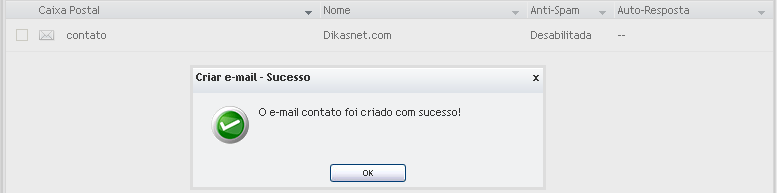
7º - Clique em Criar
.PNG)
Pronto, seu e-mail foi criado e já esta disponível para uso.

2º - Logue no PAINEL DE CONTROLE com seus dados de acesso (Ex.: E-mail de cadastro e SENHA);
3º - Em seguida você visualizará o RESUMO DA CONTA;
4º - Agora clique em : GERENCIAR PRODUTOS DE, e selecione o domínio que queira cria a Caixa Postal o Webmail;
5º - Clique em: Criar Caixa Postal.

6º - Na janela que ira abrir em sua tela insira as informações solicitadas nos campos:
E-mail – e-mail que deseja criar sem o @dominio.com.br pois o mesmo será introduzido automaticamente
Nome – nome do usuário do e-mail ou nome do seu email ex: Contato Dikasnet , Dikasnet.com
Senha – senha que deseja para o e-mail (não pode conter menos de 6 caracteres)
Confirmar Senha - confirmar senha que deseja para o e-mail (não pode conter menos de 6 caracteres)
Lembrete da senha – Informação que lembre sua senha
.png)
7º - Clique em Criar
.PNG)
Pronto, seu e-mail foi criado e já esta disponível para uso.